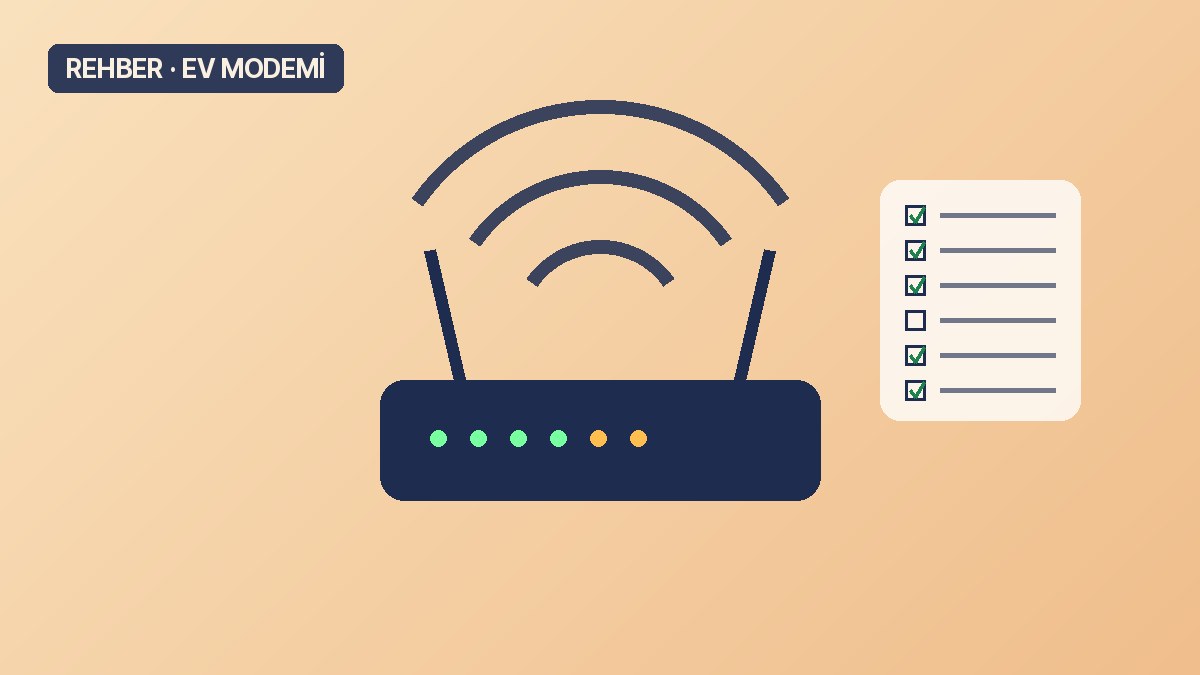
Evinizdeki modem, internete bağlanan her cihazın geçtiği ön kapıdır: telefonlar, bilgisayarlar, akıllı televizyon, güvenlik kamerası, oyun konsolu, hatta buzdolabı. Bu kapı varsayılan ayarlarla açık bırakıldığında, ağınızdaki trafiği izlemek, cihazlarınıza erişmek ya da bağlantınızı başkalarının saldırıları için kullanmak kolaylaşır. Bu rehber, teknik bilgisi olmayan biri için de uygulanabilir, marka bağımsız bir ev modemi güvenlik kontrol listesi sunuyor. Bir akşamınızı ayırmanız yeterli.
Modem neden bu kadar önemli?
Ev modemleri (çoğu zaman modem, yönlendirici ve Wi-Fi erişim noktası tek bir kutudadır) üç nedenle sık hedef alınır:
- Varsayılan parolalar: Pek çok cihaz kutudan çıktığı hâliyle aynı yönetici kullanıcı adı ve parolasıyla gelir; bu bilgiler internette kolayca bulunur.
- Eski yazılım: Modem yazılımı (firmware) güncellenmediğinde bilinen güvenlik açıkları yıllarca açık kalır. Ele geçirilen ev modemleri, dünya genelinde büyük bot ağlarının (botnet) temel yapı taşlarından biri.
- Gereksiz açık servisler: Uzaktan yönetim, UPnP ve port yönlendirme gibi özellikler, ihtiyaç olmadığı hâlde açık bırakıldığında saldırı yüzeyini büyütür.
Ele geçirilmiş bir modem, siz fark etmeden DNS ayarlarınızı değiştirerek sizi bankanızın sahte bir kopyasına yönlendirebilir ya da internet bağlantınızı başkalarına saldırmak için kullanabilir. İyi haber şu: Aşağıdaki adımların çoğu birkaç dakika sürüyor.
1. Yönetim paneline güvenli giriş
Modeminizin ayarlarını değiştirmek için yönetim paneline girmeniz gerekir. Bunun için:
- Modeme bağlı bir bilgisayar ya da telefondan tarayıcıyı açın.
- Adres çubuğuna modeminizin yerel adresini yazın. Bu adres çoğu zaman modemin altındaki etikette yazar; yaygın örnekler
192.168.1.1ve192.168.0.1’dir. Bulamıyorsanız, internet servis sağlayıcınızın destek sayfasında modem modelinize göre bilgi bulabilirsiniz. - Etiketteki ya da operatörünüzün verdiği kullanıcı adı ve parolayla giriş yapın.
İlk iş: Yönetici parolasını değiştirin. Bu, Wi-Fi parolasından farklı bir paroladır ve modemin ayarlarını kimin değiştirebileceğini belirler. Uzun, benzersiz bir parola seçin ve parola yöneticinizde saklayın. Operatörünüzün sağladığı modemlerde bazı ayarlar kısıtlı olabilir; değiştiremediğiniz bir ayar için müşteri hizmetlerinden destek isteyin.
2. Wi-Fi şifrelemesi ve parola
- Şifreleme türü: Kablosuz ayarlarında güvenlik modu olarak WPA3 ya da cihazlarınız desteklemiyorsa WPA2 (AES) seçin. WEP ve “WPA (TKIP)” eskidir ve kolayca kırılabilir; bunları kesinlikle kullanmayın. Bazı modemler “WPA2/WPA3 karma” modu sunar; eski ve yeni cihazlarınız varsa bu iyi bir uzlaşmadır.
- Wi-Fi parolası: En az 12–16 karakter uzunluğunda, tahmin edilemeyen bir parola kullanın. Adınız, adresiniz, telefon numaranız ya da doğum tarihiniz olmasın. Modemin etiketindeki varsayılan Wi-Fi parolası bazı eski modellerde tahmin edilebilir algoritmalarla üretildiği için onu da değiştirmek iyi bir fikirdir.
- Ağ adı (SSID): Ağınıza adınızı, daire numaranızı ya da modem markasını ele veren bir ad vermeyin. Ağ adını gizlemek ise gerçek bir güvenlik sağlamaz ve bazı cihazlarda bağlantı sorunlarına yol açabilir.
3. WPS’i kapatın
WPS (Wi-Fi Protected Setup), modemin üzerindeki bir düğmeye basarak ya da 8 haneli bir PIN girerek cihaz bağlamayı kolaylaştırır. PIN yöntemi uzun süredir bilinen bir zayıflık taşıyor ve saldırganların Wi-Fi parolanızı ele geçirmesine imkân verebiliyor. Kablosuz ayarlarında WPS’i tamamen kapatın. Yeni bir cihaz bağlarken Wi-Fi parolasını elle girmek birkaç saniye fazla sürer, ama çok daha güvenlidir.
4. Misafir ağı ve akıllı ev cihazları
Çoğu modern modem, ana ağınızdan ayrı bir “misafir ağı” oluşturmanıza izin verir. Bu ağa bağlanan cihazlar internete çıkabilir ama ana ağınızdaki bilgisayarlarınıza, telefonlarınıza ve paylaşılan dosyalarınıza erişemez.
- Eve gelen misafirlere ana ağ yerine misafir ağının parolasını verin.
- Akıllı televizyon, güvenlik kamerası, akıllı priz ve ampul gibi “nesnelerin interneti” cihazlarını da mümkünse misafir ağına ya da ayrı bir ağa bağlayın. Bu cihazlar çoğu zaman bilgisayar ve telefonlar kadar düzenli güncellenmez; biri ele geçirilirse diğer cihazlarınıza ulaşamaz.
- Misafir ağında, misafirlerin birbirini görmesini engelleyen “istemci izolasyonu” seçeneği varsa açın.
5. Yazılım (firmware) güncellemeleri
Modem yazılımı da telefonunuzun işletim sistemi gibi güncelleme gerektirir. Türkiye’de çoğu ev kullanıcısı modemi internet servis sağlayıcısından alır; bu modemlerde güncellemeler genellikle operatör tarafından uzaktan yapılır. Yine de:
- Yönetim panelinde “Sistem”, “Bakım” ya da “Yazılım güncelleme” bölümüne bakın ve mevcut yazılım sürümünü not edin.
- Modemi kendiniz satın aldıysanız, üreticinin destek sayfasından güncelleme olup olmadığını kontrol edin ve varsa otomatik güncellemeyi açın.
- Modeminiz çok eskiyse ve üretici artık güncelleme yayımlamıyorsa, operatörünüzden yeni bir cihaz isteyin. Desteği bitmiş bir modem, kapanmayacak açıklarla çalışmaya devam eder.
6. Uzaktan yönetim, UPnP ve port yönlendirme
Bu üç özellik, ihtiyaç olmadığında kapalı tutulmalı:
- Uzaktan yönetim (kullanıcı tarafı): Yönetim paneline internet üzerinden, evin dışından erişilmesini sağlar. Ev kullanıcılarının neredeyse hiçbirinin buna ihtiyacı yoktur; kapatın. Not: Operatörlerin modemleri uzaktan yönetmek ve güncellemek için kullandığı ayrı bir yönetim kanalı olabilir; bu genellikle kullanıcı tarafından kapatılamaz ve kapatılması da güncellemeleri engelleyebilir.
- UPnP: Ağınızdaki cihazların modemde otomatik olarak port açmasına izin verir. Bazı oyun konsolları ve görüntülü görüşme uygulamaları bunu kullanır; ancak kötü amaçlı bir yazılım da aynı yolla dışarıya kapı açabilir. Bir sorun yaşamıyorsanız kapatmayı deneyin; bir cihaz çalışmayı bırakırsa yalnızca o cihaz için gerekli ayarı elle yapın.
- Port yönlendirme: Daha önce bir kamera ya da oyun sunucusu için port yönlendirme yaptıysanız, artık kullanmadığınız kuralları silin. İnternete doğrudan açılan bir güvenlik kamerası, en sık ele geçirilen cihazlardandır.
7. Bağlı cihaz listesini okumak
Yönetim panelinde genellikle “Bağlı cihazlar”, “DHCP istemcileri” ya da “Ağ haritası” adında bir bölüm bulunur. Bu liste, şu anda ağınıza bağlı tüm cihazları gösterir.
- Listedeki cihazları tek tek tanımaya çalışın. Telefonların ve bilgisayarların adları genellikle tanıdıktır; akıllı ev cihazları ise üretici adıyla ya da anlamsız kodlarla görünebilir.
- Tanımadığınız bir cihaz görürseniz panik yapmayın: Önce evdeki cihazları tek tek kapatıp listeden kaybolup kaybolmadığına bakın. Hâlâ açıklanamayan bir cihaz varsa Wi-Fi parolasını değiştirin; bu, tüm cihazların bağlantısını keser ve yalnızca yeni parolayı bilenler yeniden bağlanabilir.
- Bazı modemler, yeni bir cihaz bağlandığında bildirim gönderme ya da yalnızca tanımlı cihazlara izin verme seçeneği sunar.
8. DNS ayarlarını kontrol edin
DNS, “bankaadi.com.tr” gibi adresleri bilgisayarların anladığı IP adreslerine çeviren sistemdir. Saldırganların modemlerde en sık değiştirdiği ayarlardan biri budur: Ele geçirilmiş bir DNS ayarı, doğru adresi yazsanız bile sizi sahte bir siteye yönlendirebilir. Yönetim panelinde “İnternet” ya da “WAN” bölümündeki DNS sunucularına bakın. Operatörünüzün varsayılanını ya da bilinen güvenilir bir genel DNS hizmetini kullanıyorsanız sorun yok; tanımadığınız bir adres görürseniz modemi fabrika ayarlarına döndürüp yeniden yapılandırmayı ve operatörünüzle iletişime geçmeyi düşünün.
9. Ara sıra yeniden başlatın, gerektiğinde sıfırlayın
Modemi düzenli aralıklarla yeniden başlatmak, bazı kötü amaçlı yazılımların bellekten silinmesini sağlayabilir ve bekleyen güncellemelerin uygulanmasına yardımcı olur. Modeminizin ele geçirildiğinden şüpheleniyorsanız (DNS ayarları değişmiş, yönetici parolası çalışmıyor, tanımadığınız port yönlendirme kuralları var) fabrika ayarlarına sıfırlayın ve yukarıdaki adımları baştan uygulayın. Sıfırlamadan önce operatörünüzün bağlantı bilgilerini (kullanıcı adı ve parola) hazır bulundurun.
Evden çalışıyorsanız
Ev ağınızdan şirket sistemlerine bağlanıyorsanız, modeminizin güvenliği artık yalnızca sizin meseleniz değil. İş bilgisayarınızı mümkünse ana ağa, çocukların oyun konsolu ve akıllı ev cihazlarını ise misafir ağına bağlayın. Şirketinizin sağladığı VPN’i kullanın ve iş bilgisayarını aile üyeleriyle paylaşmayın. Kablolu (Ethernet) bağlantı, hem daha hızlı hem de kablosuz ağa göre dinlenmesi daha zor bir seçenektir; masanız modeme yakınsa değerlendirin.
Sık sorulan sorular
Wi-Fi parolasını değiştirirsem tüm cihazları yeniden bağlamam gerekir mi? Evet. Bu biraz zahmetli olsa da aynı zamanda bir avantajdır: Parolayı bilen ama artık ağınızda olmaması gereken herkesin (eski komşu, eski kiracı, bir zamanlar parolayı verdiğiniz misafir) erişimi de sona erer.
Modemi kapatıp açmak hızı artırır mı? Bazen bağlantı sorunlarını çözer, ama asıl faydası bekleyen güncellemelerin uygulanması ve bellekteki geçici sorunların temizlenmesidir.
Operatör modemimin şifresini değiştirmeme izin vermiyor, ne yapmalıyım? Müşteri hizmetlerinden yönetici parolasının değiştirilmesini isteyin. Kabul edilmezse, operatör modemini yalnızca “köprü” modunda kullanıp arkasına kendi kontrolünüzdeki bir yönlendirici bağlamak ileri düzey bir seçenektir.
Yazdırılabilir kontrol listesi
- ☐ Yönetici parolasını değiştirdim; varsayılan parola kullanılmıyor.
- ☐ Wi-Fi güvenliği WPA3 ya da WPA2 (AES); WEP/TKIP kapalı.
- ☐ Wi-Fi parolası uzun ve tahmin edilemez.
- ☐ WPS kapalı.
- ☐ Misafirler ve akıllı ev cihazları misafir ağında.
- ☐ Modem yazılımı güncel; destek süresi bitmemiş.
- ☐ Kullanıcı tarafı uzaktan yönetim kapalı.
- ☐ UPnP gerekmiyorsa kapalı; kullanılmayan port yönlendirme kuralları silindi.
- ☐ Bağlı cihaz listesindeki her cihazı tanıyorum.
- ☐ DNS ayarları operatörün ya da bildiğim güvenilir bir hizmetin.
Hesaplarınızı da güvenceye almak için parola yöneticisi ve iki adımlı doğrulama rehberimize bakabilirsiniz.
Kaynaklar
- CISA — Home network security: cisa.gov
- Wi-Fi Alliance — Wi-Fi security (WPA3): wi-fi.org
- USOM — Ulusal Siber Olaylara Müdahale Merkezi: usom.gov.tr